1. HƯỚNG DẪN CÀI ĐẶT CHỨNG THƯ SỐ ROOTCA VỚI PHẦN MỀM ADOBE ACROBAT READER  :
:
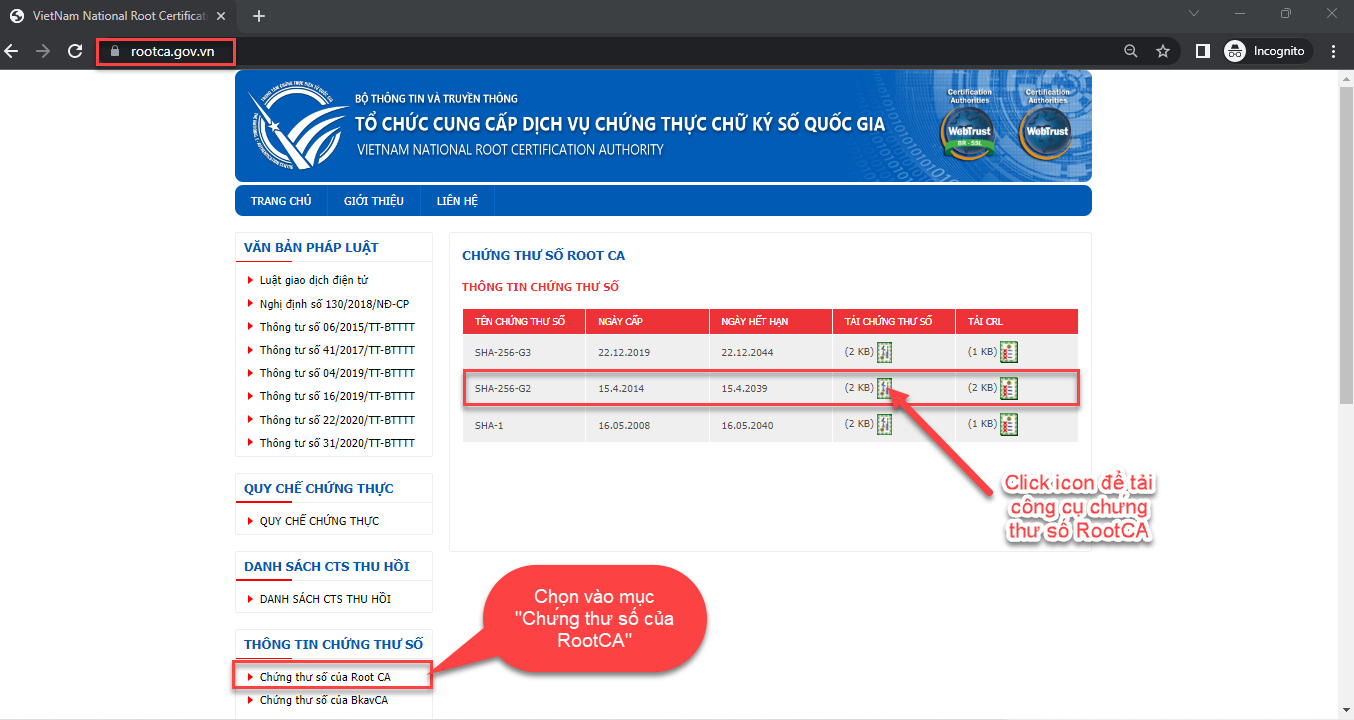
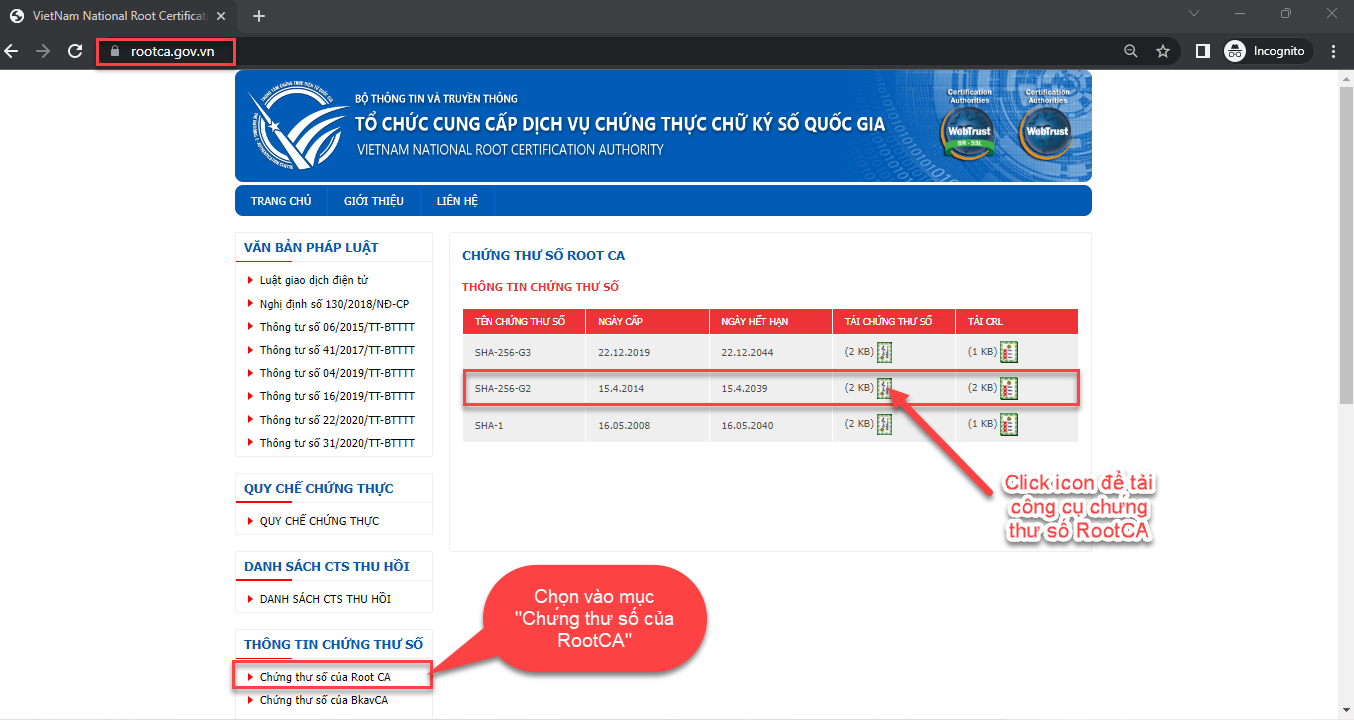
Bước 1: Truy cập đường dẫn https://rootca.gov.vn/ và tải Công cụ cài đặt chứng thư số RootCA
Bước 2: Mở app Adobe Acrobat Reader để tiến hành thêm chứng số RootCA vào phần mềm
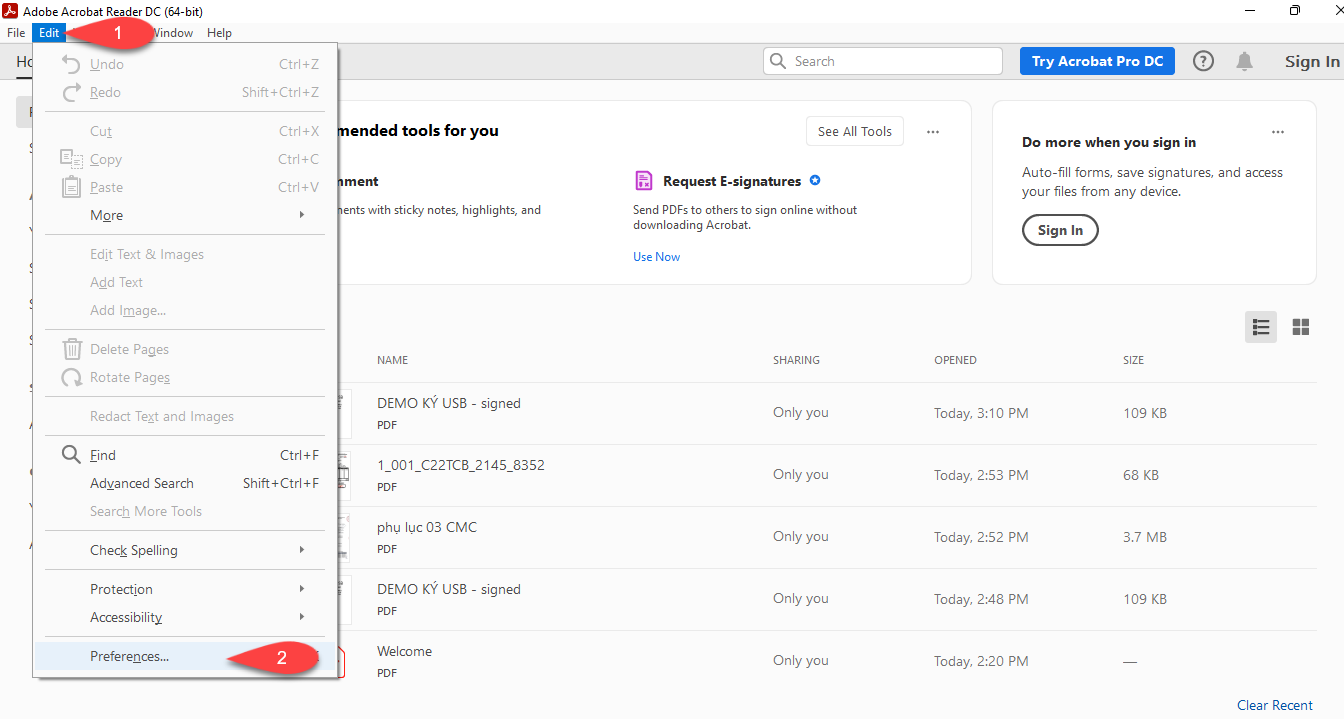
Bước 3:
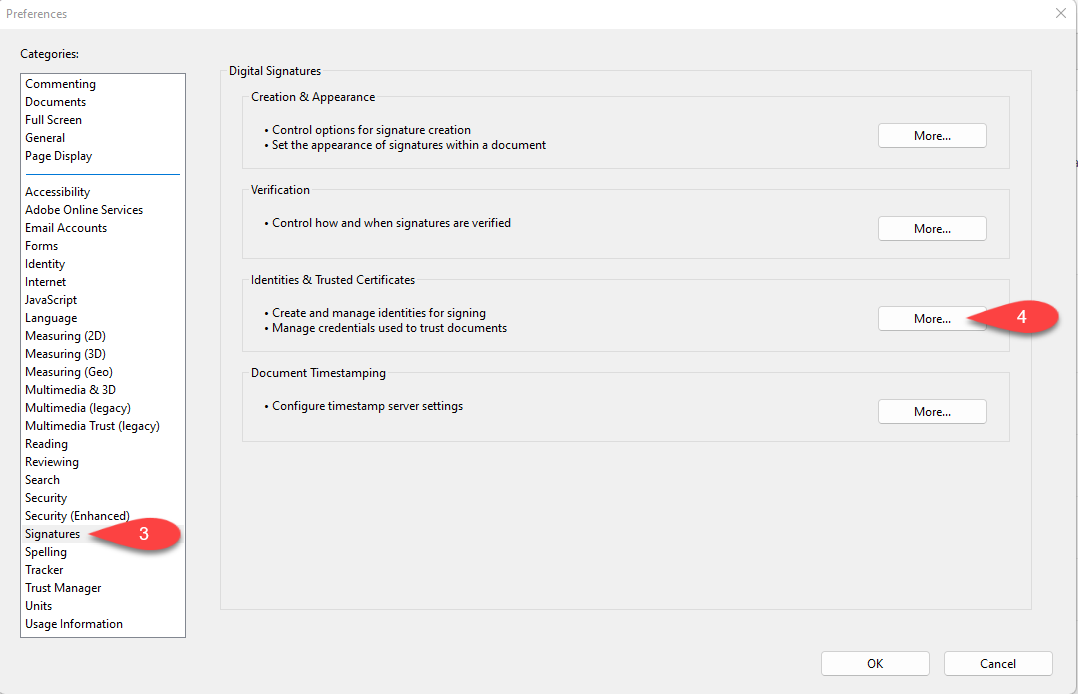
Bước 4:
Bước 5: Chọn đến chứng thứ số RootCA (vnrca256.p7b) đã tải :
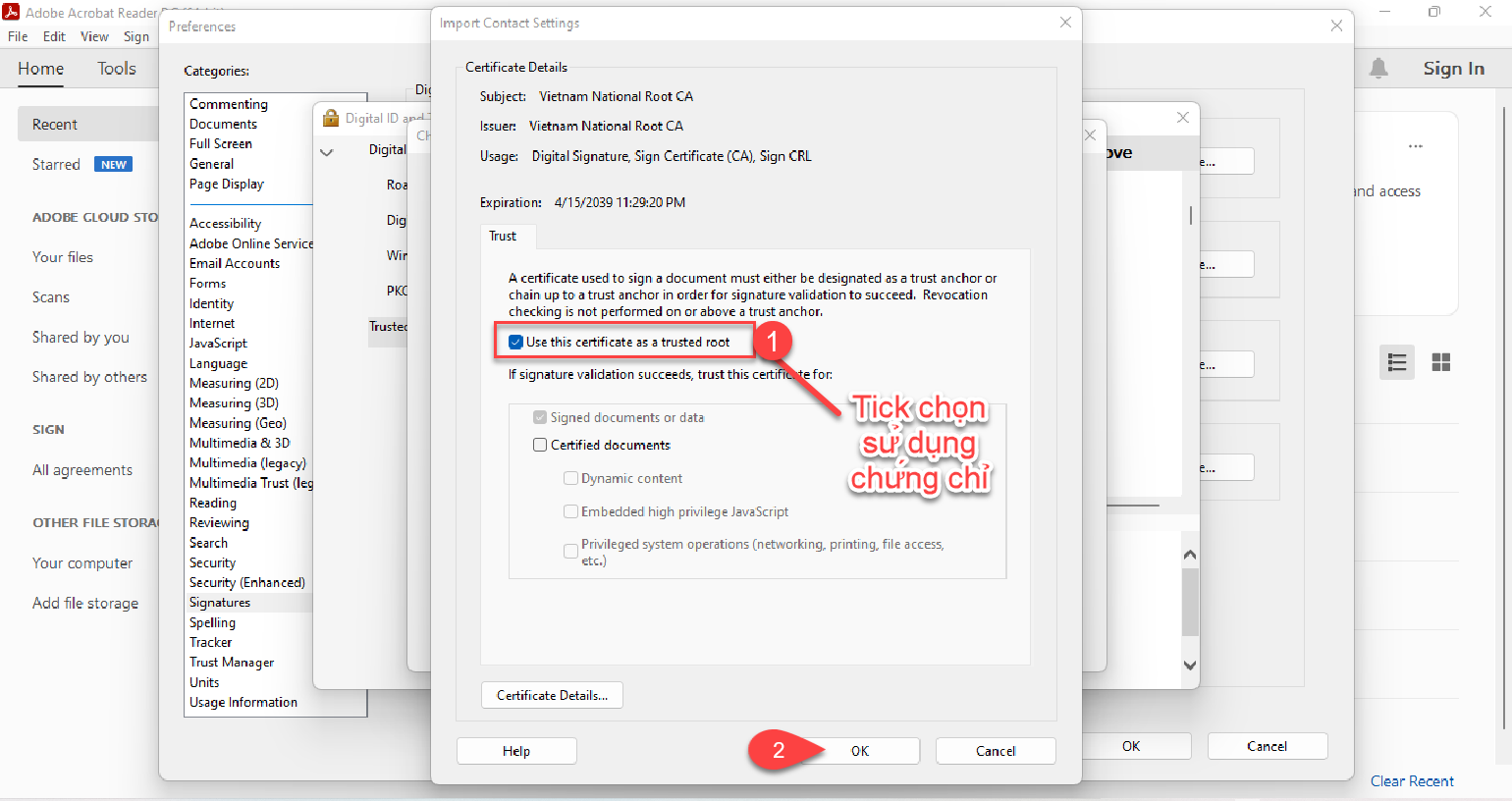
Bước 6:
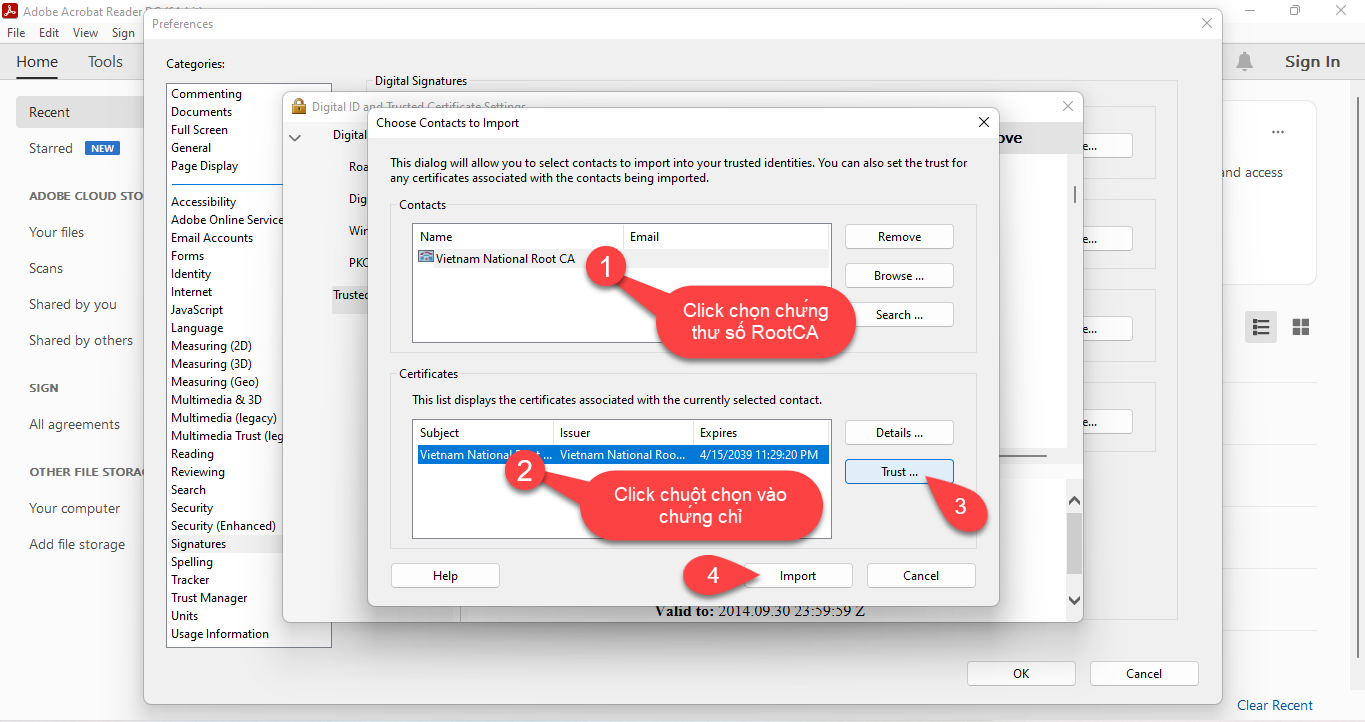
Bước 7:
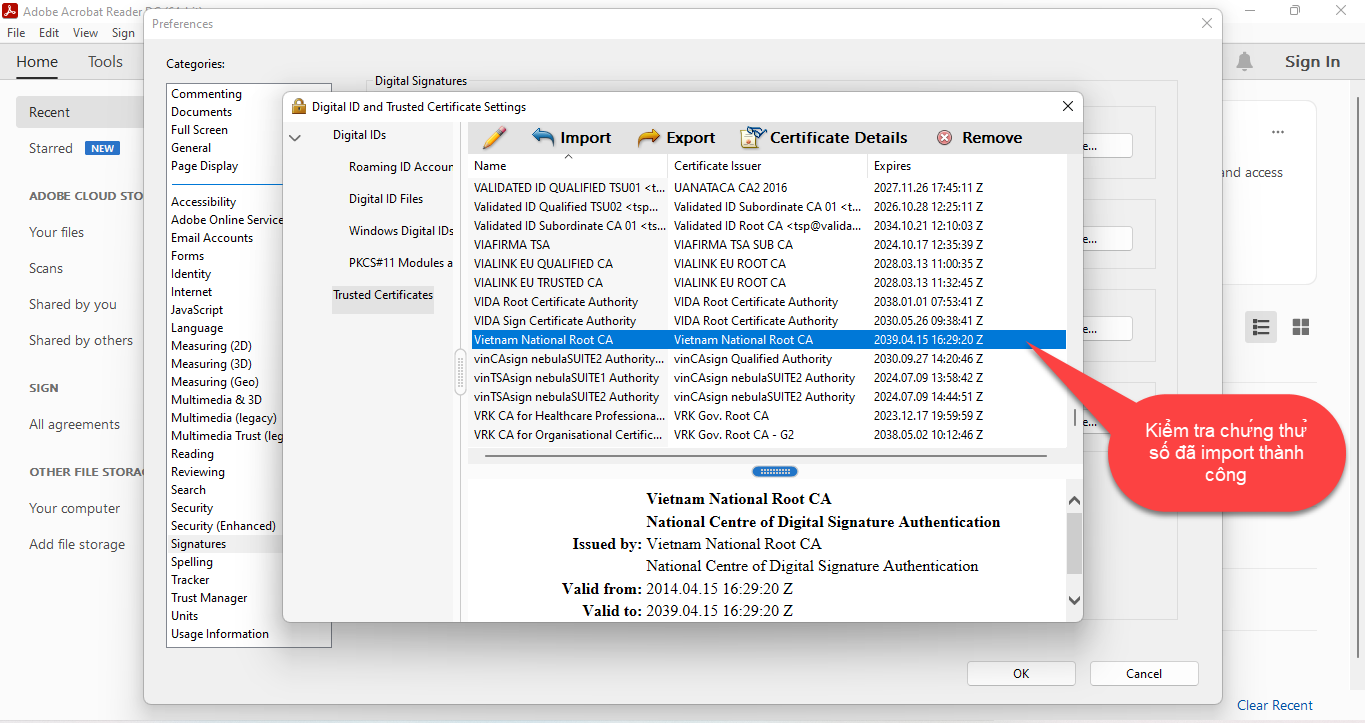
Bước 8: Kiểm tra chứng thư số import thành công
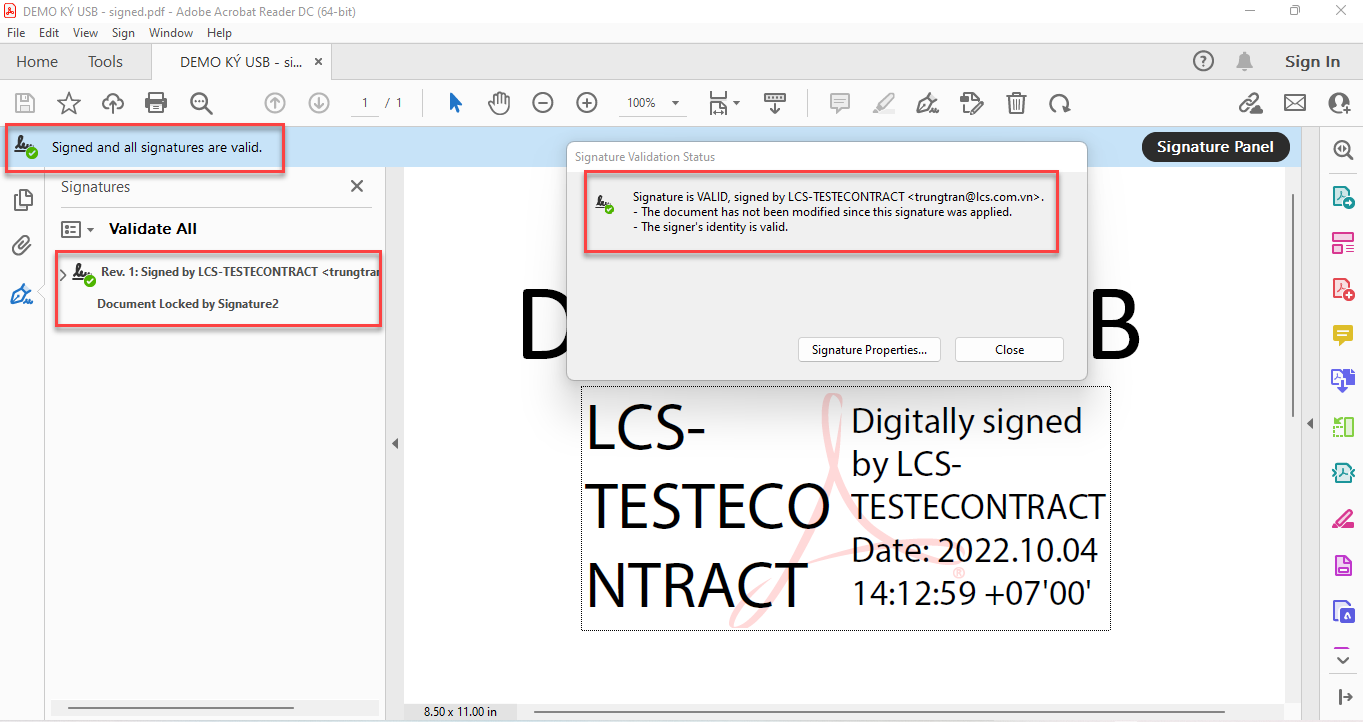
Bước 9: Tài liệu thể hiện đã trust thành cộng
2. HƯỚNG DẪN CÀI ĐẶT CHỨNG THƯ SỐ ROOTCA VỚI PHẦN MỀM FOXIT PDF READER:
Bước 1: Truy cập đường dẫn https://rootca.gov.vn/ và tải Công cụ cài đặt chứng thư số RootCA
Bước 2: Vào đường dẫn file vừa tải về để cài đặt chứng thư số RootCA
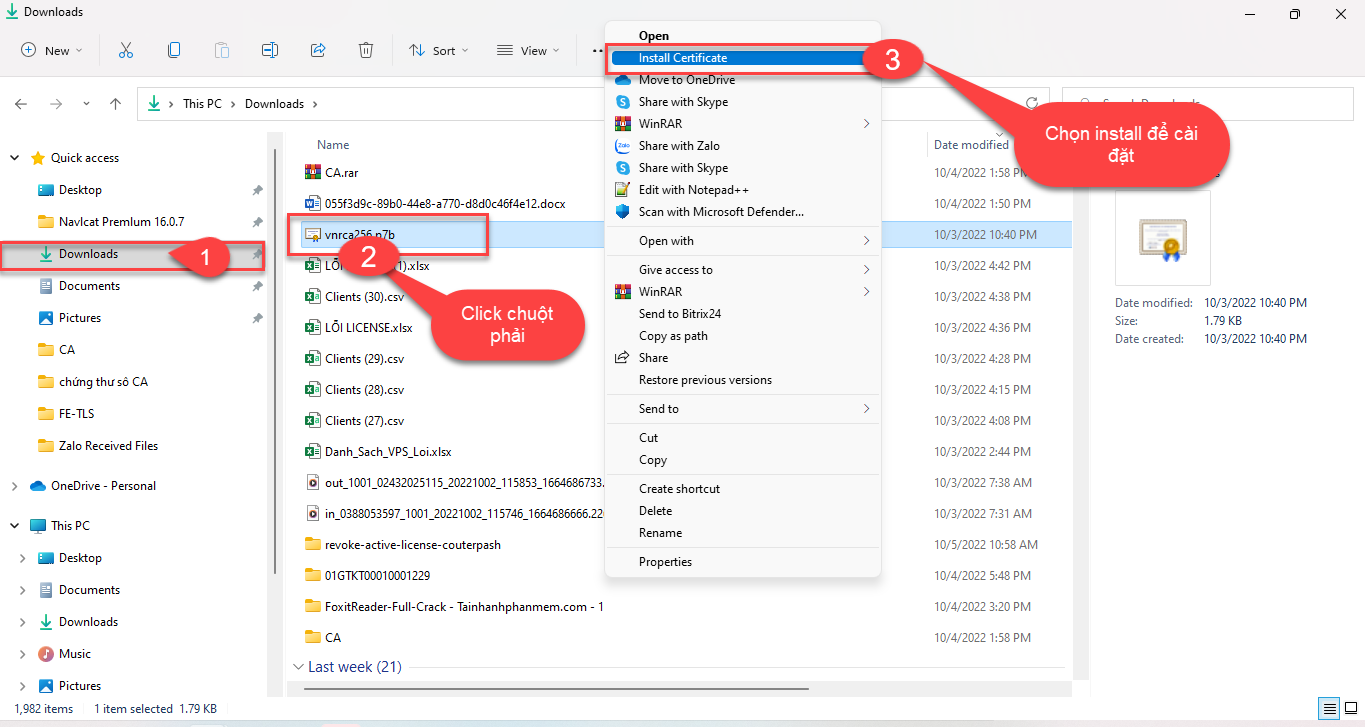
Bước 3:
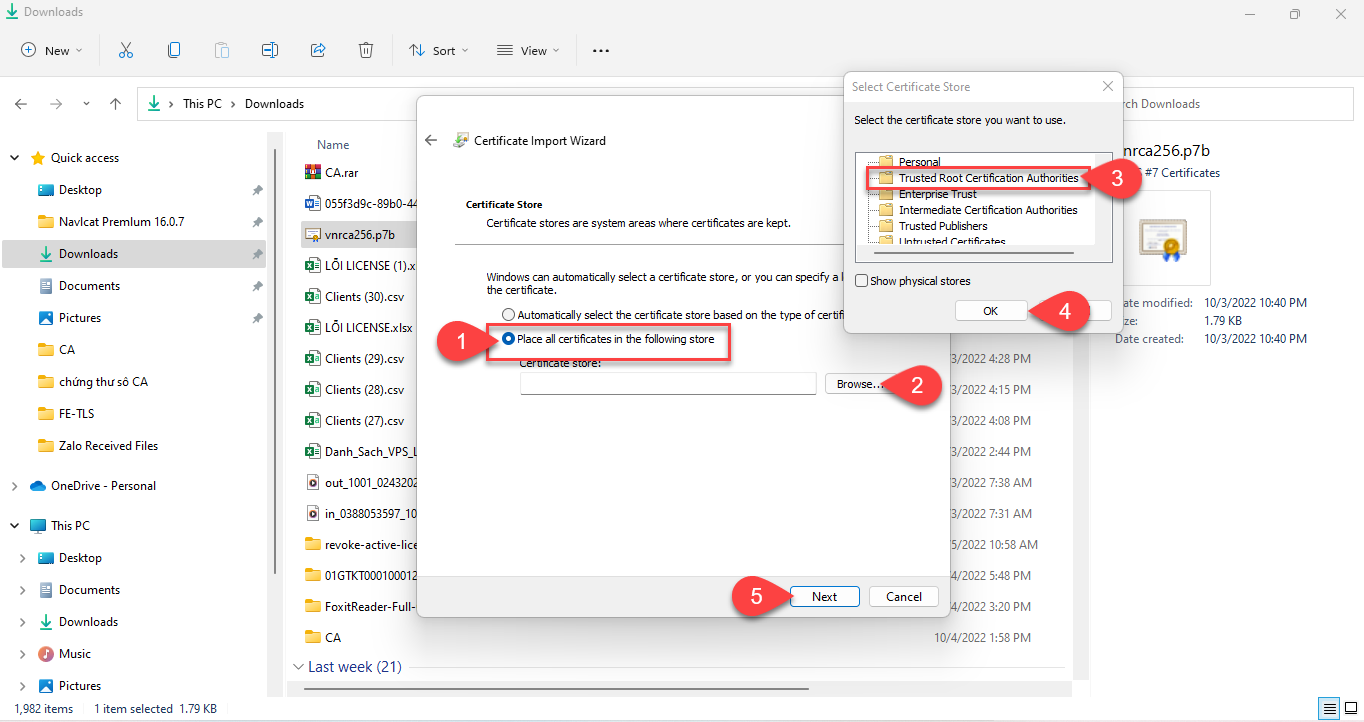
Bước 4:
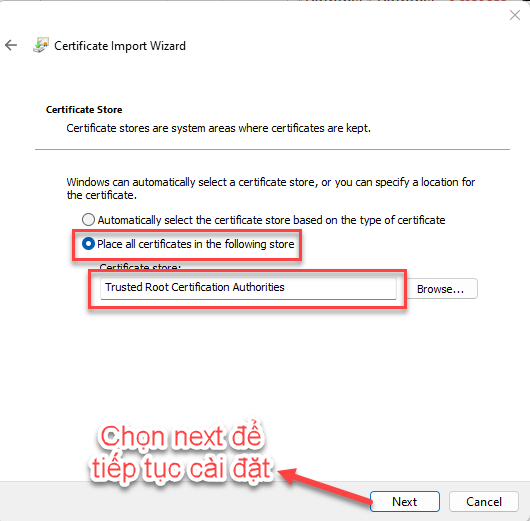
Bước 5:
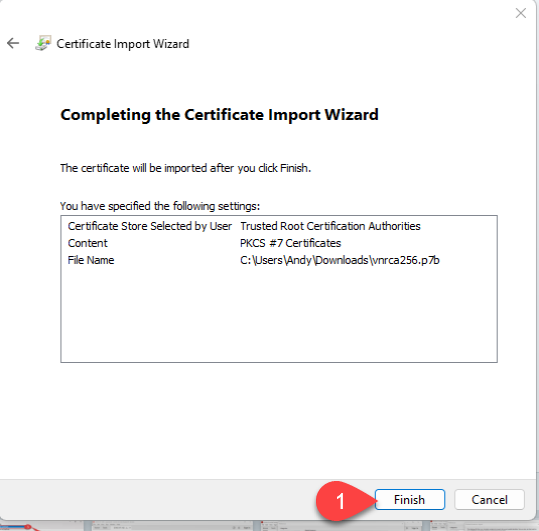
- - Thông báo đã cài đặt chứng thư số RootCA thành công
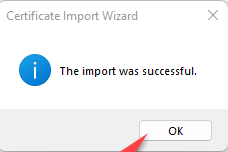
Bước 6:
ớc 7: Mở phần mềm Foxit Pdf Reader
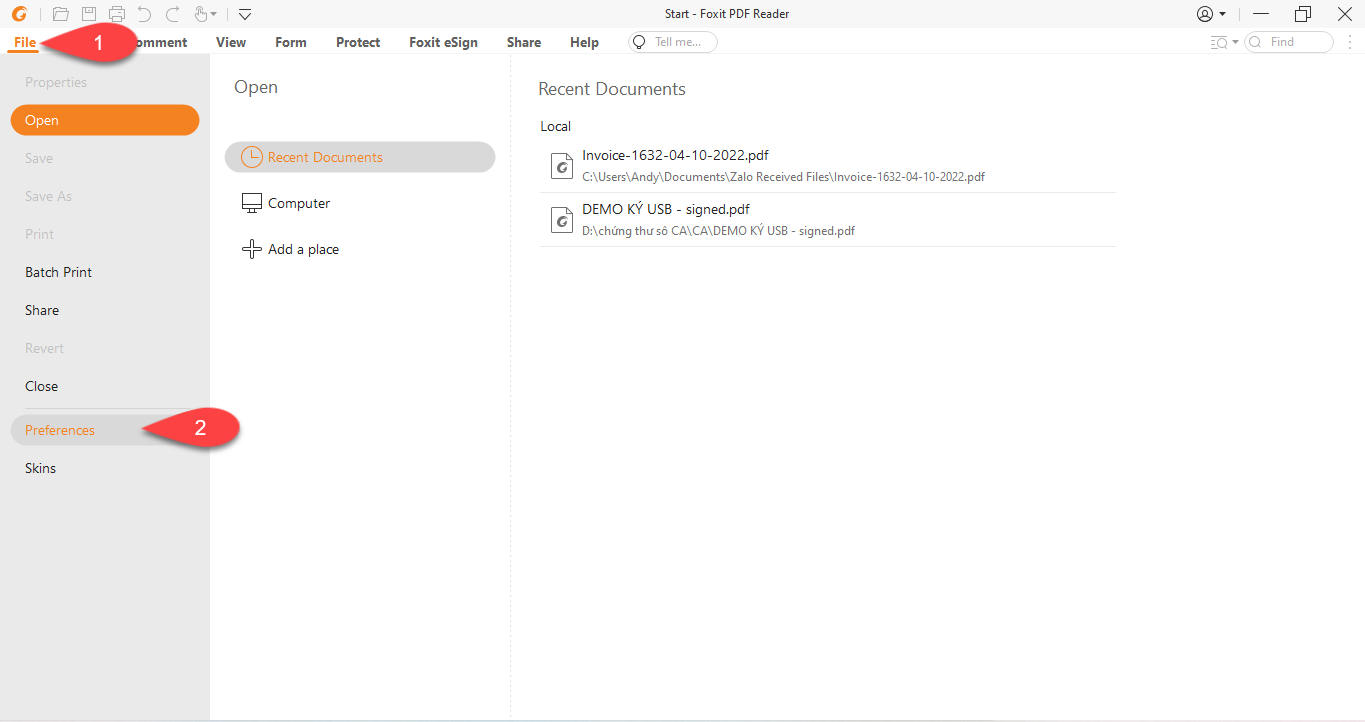
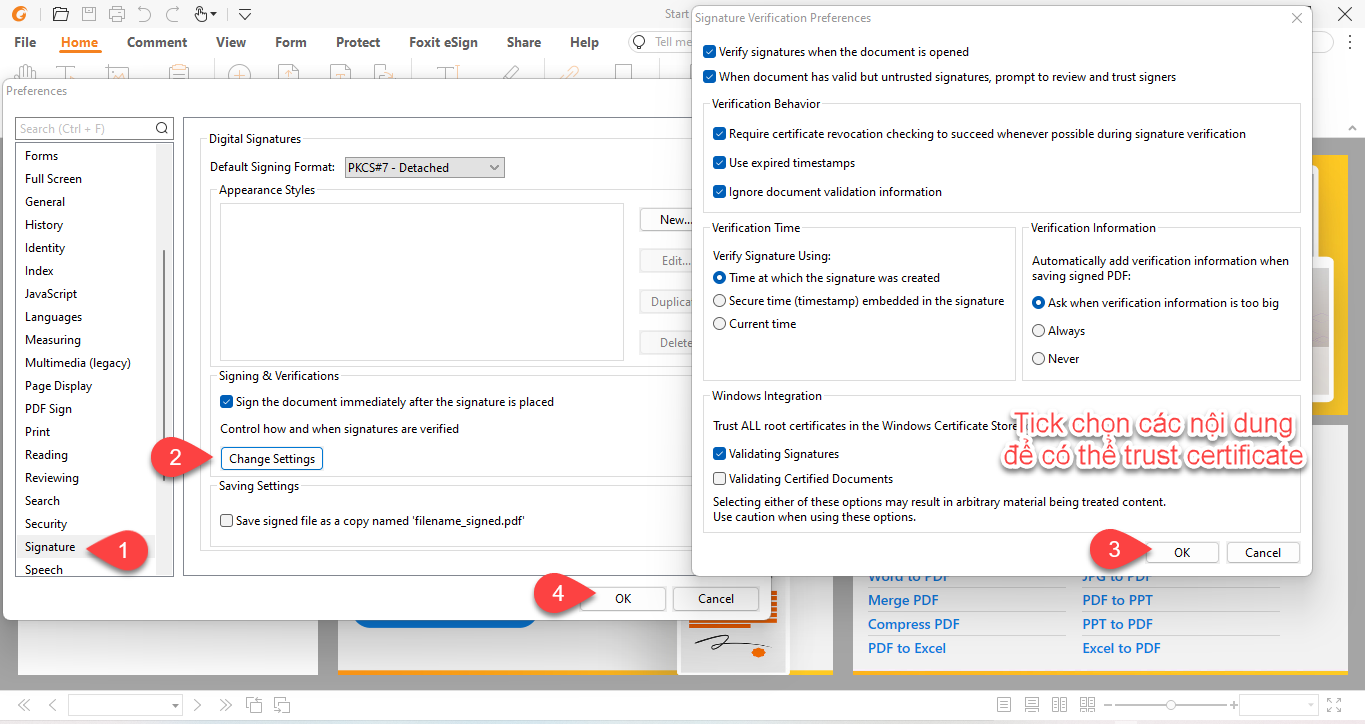
Bước 8: Setting trust chứng thư số trên Foxit Pdf Reader
Bước 9: Chữ ký trên tài liệu đã được trust thành công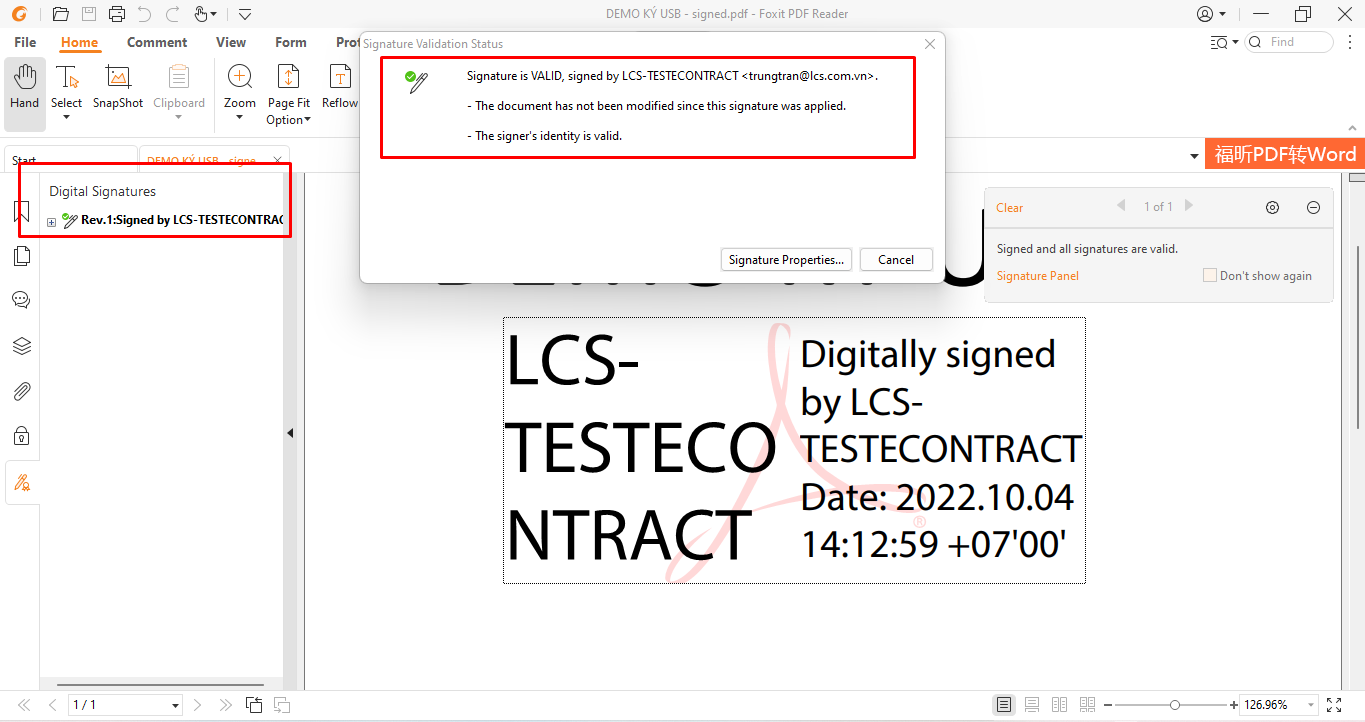
Was this article helpful?
That’s Great!
Thank you for your feedback
Sorry! We couldn't be helpful
Thank you for your feedback
Feedback sent
We appreciate your effort and will try to fix the article